「今月もギガが足りない…」「月末になるといつも通信制限にかかってしまう」——そんな経験はありませんか。iPhoneは便利な反面、気づかないうちにバックグラウンドでデータ通信を消費してしまう設定やアプリが数多く存在します。特に格安SIMや小容量プランを利用している方にとって、毎月のギガ不足は地味に大きな出費につながりがちです。実際、総務省の調査でもスマートフォンの月間データ通信量は年々増加傾向にあり、知らず知らずのうちに使い過ぎてしまうケースが増えています。本記事では、今日からすぐに実践できるiPhoneのギガ節約術を、設定変更から日々の使い方のコツまで具体的に解説します。スマホ代の無駄を減らし、浮いたお金を貯金や副業資金に回しましょう。
Wi-Fiとモバイルデータの使い分けを見直す
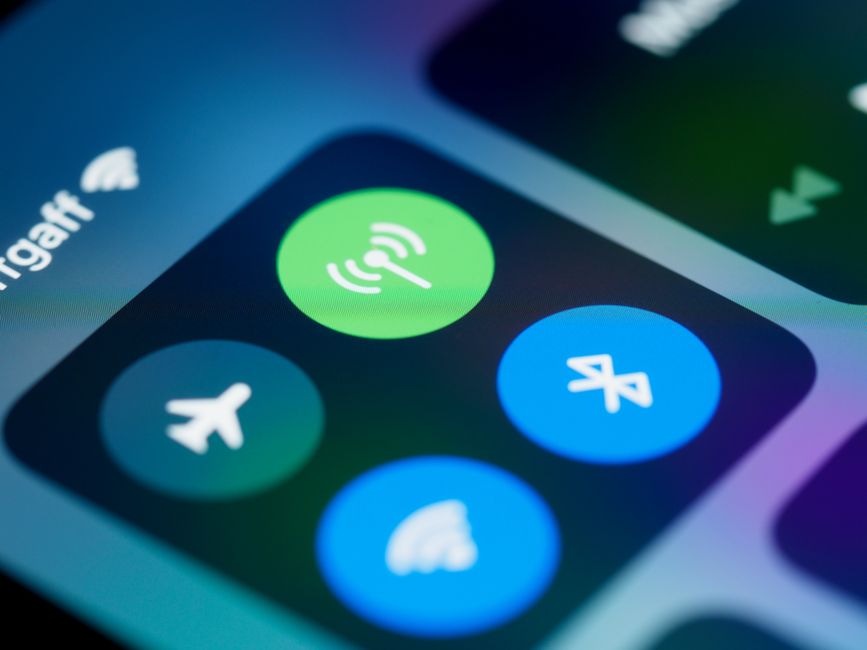
ギガ節約の基本は、自宅や職場、カフェなど利用可能な場所では必ずWi-Fiに接続することです。意外と見落としがちなのが「Wi-Fiアシスト」機能で、これはWi-Fiの電波が弱いときに自動でモバイルデータに切り替わる仕組みです。便利な一方で、気づかないうちにギガを消費する原因にもなるため、「設定」→「モバイル通信」の一番下から「Wi-Fiアシスト」をオフにしておくと安心です。また、外出先ではフリーWi-Fiの活用も有効ですが、セキュリティの観点からパスワード不要の公衆Wi-Fiでは個人情報のやり取りは避けましょう。駅やコンビニ、ファストフード店など、安全性の高い公式Wi-Fiサービスを優先的に利用するのがおすすめです。さらに、自宅のWi-Fiルーターが故障・設定不良で接続が不安定だと、iPhoneが自動的にモバイルデータへ切り替えてしまうことがあります。月初めに「設定」→「Wi-Fi」でネットワーク名の横にチェックマークがついているか確認し、常時Wi-Fi接続が維持されているかをチェックする習慣をつけるとよいでしょう。
バックグラウンド通信を制限するアプリ設定
多くのアプリはバックグラウンドでデータを更新し続けており、これが意外と大きなギガ消費の原因になっています。「設定」→「一般」→「Appのバックグラウンド更新」から、使っていないアプリの更新をオフにするだけで、月に数百MB単位の節約が可能です。さらに「設定」→「モバイル通信」を開くと、アプリごとにモバイルデータの使用量が一覧表示されるので、意外にデータを消費しているアプリを特定できます。使用頻度が低いのにデータ消費が多いアプリは、個別にモバイル通信をオフにしてWi-Fi接続時のみ利用する設定に変更しましょう。例えば、ニュースアプリやクラウドストレージの自動バックアップ機能は、起動していなくても常にデータを送受信しているケースが多く、1日数十MB消費していることも珍しくありません。iOS標準の「低データモード」をオンにすれば、システム全体で自動的に通信量を抑える制御がかかり、特別な操作をしなくても節約効果が得られます。あわせて、iCloud写真の「モバイルデータ通信」をオフにしておくと、外出先で撮影した大量の写真が自動でクラウドに同期されることによるギガ消費も防げます。
動画・SNSアプリのデータ消費を抑える設定
データ消費量が最も多いのは動画やSNSアプリです。YouTubeは画質を「自動」ではなく「480p」や「360p」に固定することで通信量を大幅に削減できます。一般的にHD画質(720p)の動画は1時間あたり約1.5〜2GBを消費しますが、480pに下げると500MB前後まで抑えられるため、効果は非常に大きいといえます。Instagram・TikTok・Twitter(X)には「データセーバー」や「データ使用量を減らす」といった設定が用意されているため、プロフィール画面の設定メニューから有効化しておきましょう。また、SNSの自動再生機能をオフにするだけでも、タイムラインをスクロールするだけで消費していたギガをかなり節約できます。Netflixなどの動画配信サービスも、モバイルデータ利用時のみ画質を下げる設定が可能なので、Wi-Fi環境でのみ高画質視聴に切り替える習慣をつけるとよいでしょう。音楽ストリーミングサービスも、オフライン再生用に曲をあらかじめWi-Fi環境でダウンロードしておけば、通勤・通学中のモバイルデータ消費をほぼゼロに抑えられます。
データ使用量の確認とアラート設定を習慣化する
節約設定を行うだけでなく、実際にどれだけデータを使っているかを定期的に確認することも重要です。「設定」→「モバイル通信」の画面上部では、今月の使用期間内のデータ通信量が表示されており、月の途中でも消費ペースを把握できます。多くの格安SIM・キャリアの公式アプリでも、リアルタイムの残容量や使用履歴を確認できるので、週に1回程度チェックする習慣をつけると、使い過ぎを未然に防げます。また、一部のキャリアでは「データ使用量が80%に達したら通知」といったアラート機能を設定できるため、あらかじめ上限に近づいたタイミングで気づけるようにしておくと安心です。月の後半になって急に通信速度が遅くなったと感じたときは、まずこの使用量表示を確認し、どのアプリが消費の原因になっているかを特定することから始めましょう。
実践例:月5GB→2GBに節約できたケース
実際に格安SIMで月5GBプランを使っていたAさん(会社員・30代)の例を見てみましょう。SNSの自動再生とバックグラウンド更新をすべてオフにし、YouTubeの画質を480p固定、低データモードをオンにしたところ、同じ使い方でも月間データ消費量が約2GBまで減少しました。プラン容量を5GBから3GBへ見直すことができ、月額料金を約500円下げることに成功しています。年間で6,000円の節約となり、これはちょうど副業で稼ぐ際の通信費の一部をまかなえる金額です。Aさんは節約を始めた当初、設定変更の効果が実感できるか不安だったそうですが、1週間後にデータ使用量を確認したところ、前の週と比べて消費ペースが半分以下になっていることに気づき、継続するモチベーションにつながったといいます。このように、設定を数分見直すだけで、プラン自体を小容量に変更できる可能性があり、固定費の削減につながります。
よくある質問
Q1. 低データモードをオンにするとアプリの動作に影響はありますか?
A1. 一部の写真・動画の自動アップロードや画質が制限されますが、通常のメッセージ送受信やSNS閲覧には大きな支障はありません。Wi-Fi接続時は通常モードに戻るため、必要な時だけ一時的にオフにする使い方もおすすめです。
Q2. 格安SIMに乗り換えればギガ節約の設定は不要になりますか?
A2. プラン変更で容量自体は増やせますが、月額料金は上がります。設定の見直しと組み合わせることで、より小さいプランでも快適に使えるようになり、総合的な通信費を最小限に抑えられます。
Q3. 節約設定をしても急にギガを使い切ってしまう場合はどうすればよいですか?
A3. 原因の多くは特定の重いアプリの長時間利用や、設定反映前にすでに消費していたケースです。「モバイル通信」画面のアプリ別使用量を確認し、消費量が突出しているアプリがあれば、そのアプリだけモバイルデータをオフにするなど個別対応を行いましょう。
まとめ
iPhoneのギガ節約は、Wi-Fiの活用、バックグラウンド通信の制限、動画・SNSアプリの設定見直し、そして日々のデータ使用量チェックという4つの基本を押さえるだけで大きな効果が期待できます。特別なアプリや有料ツールを使わなくても、標準機能の設定変更だけで月間数GB単位の節約が可能です。今日紹介した設定を一つずつ見直して、無駄な通信費を削減し、浮いたお金を貯金や副業の原資に回していきましょう。まずは「設定」アプリを開いて、モバイル通信のデータ使用量を確認するところから始めてみてください。